

以下是针对穿越火线录像播放的全面FAQ指南,涵盖PC端和手游版的核心方法、步骤及常见问题解答。所有内容基于最新官方功能和玩家实践,确保操作准确可靠。文章结构采用问答形式,便于快速查找所需信息。
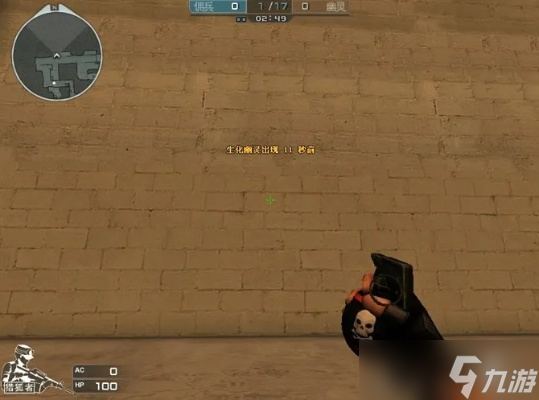
如何在PC端开启录像功能?
录制是播放的前提。进入游戏主界面后,按下ESC键或点击系统设置,在“录像功能”选项中勾选开启,并重启客户端使设置生效。如需自动保存每局录像,可在设置中启用“自动保存战斗录像”选项。WeGame用户还可使用“CF时刻”功能:加载WeGame客户端中的“CF时刻”标签,点击“开始启用”,选择录制质量(推荐高清)、存储位置及偏好(如全局录制或高光捕捉)。高光捕捉会智能记录连杀、爆头等瞬间,支持绑定社交平台一键分享。
录像文件存储位置及管理方法?
PC端录像默认保存在游戏安装目录下的特定文件夹,如“record”或“7fgame-replay-MyGame”,文件名包含时间戳和账号信息方便查找。为节省空间,设置存储上限(如100GB),系统会自动清理旧文件;也可手动删除不需要的录像。火线时刻功能提供多档画质(480P/30FPS至1080P/60FPS),兼容不同设备配置。
PC端如何直接播放游戏内录像?
完成对局后,进入游戏主界面,点击“个人仓库”,在武器栏左上方找到播放/暂停标志,点击后选择保存的录像文件,即可播放回顾。回放时,使用游戏根目录的“replaytool.exe”工具打开文件,或在仓库的“录像”标签中选择目标录像点击“播放”。CF时刻录制的高光片段会自动分类(如击杀集锦),支持一键剪辑生成短视频。
外部工具播放录像的方法有哪些?
除内置功能外,Windows10及以上系统用户可按下“Win+G”打开XboxGameBar,设置录制参数(如全屏捕获和60fps帧率),然后点击录屏按钮操作。第三方软件如易我录屏助手(EaseUSRecExperts)提供预设模板,适合追求高质量编辑的用户。录制文件兼容主流播放器,但推荐使用游戏原生工具以避免兼容性问题。
手游版(穿越火线:枪战王者)如何播放录像?
手游回放系统已升级:对局结束后,若存在高光表现,战绩界面右下角显示“火线战报”按钮,点击可查看自动生成的视频(约2MB大小),并支持分享到社交平台。进入回放管理页面,选择录像点击播放;新增举报入口,可在回放中举报可疑玩家。系统支持更多模式,如排位赛歼灭刀战和狙战,对局结束后点击“回放”按钮即可保存和查看。
CF时刻与火线时刻功能有何区别?
CF时刻是WeGame专属工具,侧重录制与剪辑一体化,适合PC玩家快速分享;火线时刻为全平台功能,限时开放,强调智能管理(如自动清理存储)和画质自定义。两者均可选择录制偏好:高光片段(仅捕捉精彩瞬间)或全局回顾(整局复盘),空间充足时可同时启用。
播放录像的常见问题及解决技巧
- 录像无法播放:检查是否开启录像功能或文件损坏,确保使用游戏内置播放器。
- 高光未捕捉:在CF时刻或火线时刻设置中,确认“高光片段”选项已启用,并绑定有效社交账号。
- 手机回放卡顿:降低画质设置或清理缓存,更新游戏至最新版本。
- 文件过大:设置存储上限为50-100GB,并开启自动删除旧文件功能。
通过上述方法,玩家可高效回顾战斗细节,提升游戏体验。如有特定模式疑问,参考游戏内帮助或社区教程进一步优化。







 粤公网安备44010602000283号

全部评论