

随着科技的发展和电子竞技的热潮,越来越多的玩家倾向于在个人电脑上体验游戏的畅快感。穿越火线(CrossFire),作为一款受欢迎的在线射击游戏,其全屏设置对于优化游戏体验尤为重要。特别是对于使用Windows8系统的玩家,正确设置全屏模式能带来更佳的视觉效果和游戏性能。本文将详细介绍在Windows8系统下穿越火线全屏设置的步骤,为玩家提供详尽的指导。
为何需要设置全屏模式?
全屏模式不仅提供了沉浸式的视觉体验,而且通常能够减少游戏运行时的资源占用,提升整体的游戏流畅度。尤其对于显卡性能不是特别强大的电脑来说,全屏模式可以有效避免多任务窗口带来的额外负荷。
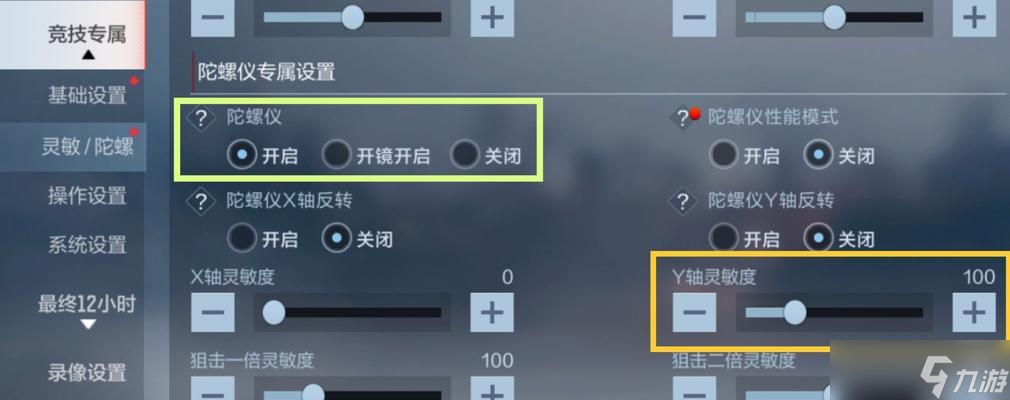
穿越火线全屏设置步骤详解
1.检查系统兼容性
确保您的系统满足穿越火线的运行要求。打开“控制面板”>“程序和功能”,查看是否有任何需要更新或修复的系统组件。
2.进入游戏设置
打开穿越火线,点击登录界面右上角的设置按钮(通常是一个小齿轮图标),选择“视频设置”。
3.更改屏幕分辨率
在视频设置中,玩家可以看到当前的屏幕分辨率,建议玩家将其更改为与桌面分辨率一致的数值,以便实现真正的全屏效果。
4.设置全屏模式
将“屏幕模式”选项设置为“全屏模式”。如果游戏中没有“全屏模式”选项,可能需要到游戏安装目录下找到配置文件,手动修改或创建配置文件,添加以下代码:
```plaintext
+setfs_game"CrossFire"
+setfs_runspeed30.0
+setvid_fullscreen"1"
+setmat_monitorgamma"1.6"
```
5.应用并测试设置
保存设置后,退出游戏,并重新登录以测试全屏模式是否已经生效。若显示正常,则表示全屏设置成功。
6.调整额外的视觉效果
为了获得更流畅的游戏体验,可以在视频设置中降低一些图形质量选项,比如阴影、特效等,以减少对显卡的要求。
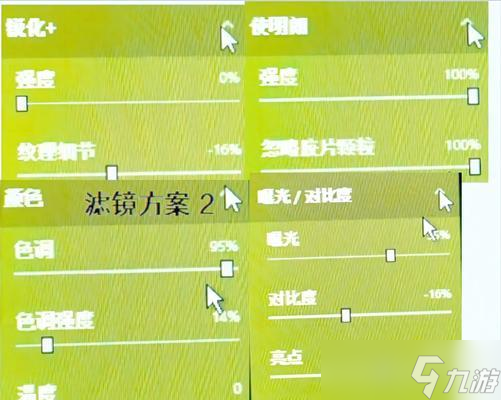
常见问题与解决方案
问题1:全屏模式下出现黑边
解决方案:检查并调整游戏的分辨率设置,确保它与您的显示器分辨率匹配。检查显卡驱动是否为最新版本。
问题2:全屏模式下游戏画面卡顿
解决方案:降低游戏的图像质量设置,特别是抗锯齿和纹理质量。同时,更新显卡驱动,确保系统和游戏之间有最佳的兼容性。
问题3:切换回桌面后,分辨率无法恢复
解决方案:如果遇到分辨率无法自动调整回桌面的情况,可以尝试手动更改桌面分辨率到与游戏不同的设置,然后再改回原来的分辨率。

小贴士
在进行全屏设置之前,建议玩家备份游戏设置文件,以便在遇到问题时可以快速恢复原设置。如果在设置过程中遇到任何困难,玩家可以参考穿越火线官方论坛或游戏社区,那里有大量玩家分享的经验和解决方案。
结语
通过本文的介绍,相信Windows8系统的玩家已经掌握了穿越火线全屏设置的方法。全屏模式的设置不仅能提升游戏体验,还有助于提高游戏的运行效率。遵循上述步骤,愿每位玩家都能在穿越火线的世界里享受无边的竞技乐趣。







 粤公网安备44010602000283号

全部评论