

进入官网




用biubiu加速器 体验电竞级加速
超低延迟,解决卡顿、告别掉线,轻松联机

在我的邮轮的航海之旅中,更换设备或重装游戏可能导致进度丢失,让船长们烦恼不已。本文带来详细教程与常见问题解答,助你轻松备份与恢复数据,畅享无缝游戏体验。 我的邮轮数据无忧备份攻略 一、数据备份的重要性认知 数据备份意义重大,它能确保在更换设备或重新安装游戏时,依旧可以恢复之前的游戏进度和所有重要数据。《我的邮轮》自带备份功能,让船长们能轻松保存和恢复进度,使游戏体验得以无缝衔接,无需担心因意外情况而丢失辛苦积累的成果。 二、游戏内数据备份操作指南 1.开启备份流程 打开《我的邮轮》,登录自己的账号后,在主界面右上角找到【设置】按钮并点击。 2.找到备份选项 进入设置页面后,仔细查找【帐号】选项,点击其中的“上传数据”选项。 3.确认备份成功 待界面显示“上传成功”提示,即表示数据备份完成,此时你的游戏数据已被安全保存。 三、备份数据恢复步骤详解 1.启动恢复操作 当更换设备或重新安装游戏后,再次打开《我的邮轮》。 2.进入恢复界面 同样在设置页面中找到【帐号】选项,然后选择【下载数据】选项。 3.完成数据恢复 系统提示下载成功后,确认退出游戏,然后重新进入,即可恢复之前的游戏进度,继续你的邮轮之旅。 四、常见问题精准解答 1.如何确保数据备份成功 进入【设置】→上传数据,查看是否显示上传成功。若未成功上传,可尝试重新连接网络,确保网络稳定后再进行上传操作。 2.更换设备后恢复方法 只需在新设备上登录游戏账号,并在设置界面选择【下载数据】,系统会提示下载成功,按照提示操作即可恢复数据。 3.备份数据包含内容 备份的数据通常涵盖游戏进度、设施升级情况、钱币数量、钻石数量等所有游戏数据。同时,游戏内的设置和个人资料也会被一并保存。 4.上传/下载失败原因 确保使用相同账户登录并上传数据。如果账户或系统设备不一致,例如安卓与iOS系统区分,可能会导致上传/下载失败,需注意账户和设备的匹配性。 五、实用小贴士分享 1.定期备份数据 建议每天手动进行数据备份,确保数据始终保持最新状态。尤其在完成重要任务或购买道具后,及时进行备份,防止数据丢失造成损失。 2.保持网络连接稳定 上传或下载数据需要稳定的网络环境,船长们在操作过程中要确保网络畅通,避免中途断开导致数据传输失败,影响备份或恢复的顺利进行。
2025-07-31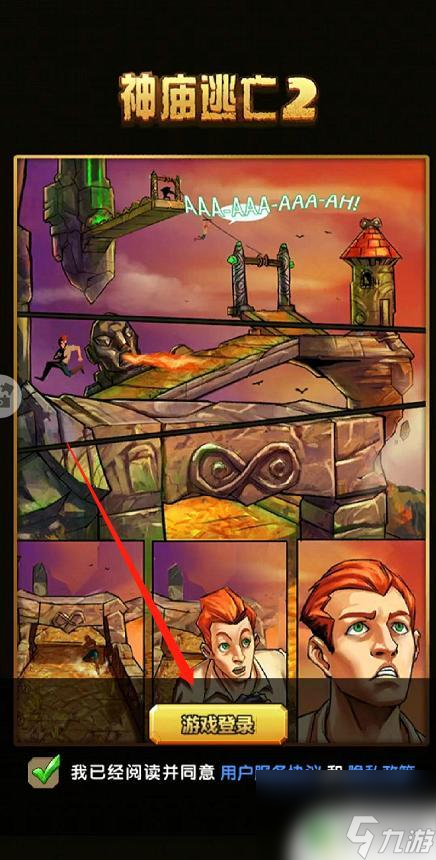
在玩手机游戏神庙逃亡或其续作神庙逃亡2时,我们经常会花费大量时间和精力来获得高分和解锁新关卡,如果我们的游戏数据意外丢失,将会让我们感到非常沮丧。备份游戏数据变得至关重要。接下来我们将讨论如何备份神庙逃亡2的游戏数据,以确保我们的游戏进度和成就不会因意外而丢失。 神庙逃亡2数据备份方法 操作方法: 1.首先,在手机上打开【神庙逃亡2】。点击【游戏登录】。 2.然后,进入游戏界面。点击【菜单】。 3.接着,进入菜单页面,点击【设置】。 4.最后,进入设置页面。点击【数据备份】即可。 希望本文所描述的神庙逃亡备份方法能对大家有所帮助。本站提供了更为详尽的游戏攻略,持续关注我们将让你畅玩无极限!
2024-06-12
不会保存进度! 在游戏《光遇》中,试炼活动(Trial)的进度不会被保存。每次参与试炼活动时,玩家需要从头开始,并完成整个过程。试炼活动通常有一定的时间限制,玩家需要在规定时间内尽可能迅速地完成挑战。 因此,如果您退出试炼活动或者关闭游戏,下次再次进入试炼活动时,您将重新开始挑战,而无法保留之前的进度。建议在参与试炼活动时安排充足的时间,以便连续进行并尽可能完成挑战。 《光遇》备份数据的过程主要包括以下步骤:在原设备上打开游戏,进入游戏设置界面。点击“账户管理”或“数据管理”,选择“备份数据”。在弹出的备份提示框中,输入备份密码并确认备份。请务必记住这个密码,因为恢复数据时需要用到。将备份文件保存到云存储或其他设备上。这样,数据就已经备份好了。如果需要在新的设备上恢复数据,可以按照以下步骤操作:在新设备上打开游戏,进入游戏设置界面。点击“账户管理”或“数据管理”,选择“恢复数据”。在弹出的恢复提示框中,输入之前备份的密码。选择之前备份的文件进行恢复。以上信息仅供参考,如操作中遇到问题,建议访问游戏官网查询或者咨询专业人士。 在更新前,可以先将游戏保存至本地,然后在更新完毕后再次打开游戏。 也可以根据游戏公司提供的更新提醒,及时下载更新包,在更新前先保存游戏进度,或者利用一些备份工具,将游戏数据备份,这样在更新之后就可以恢复游戏了。
2024-04-01
这是一篇关于宝可梦大探险数据怎么备份,数据备份与管理方法解析的文章。宝可梦大探险数据备份怎样用?用账号备份,解决当前数据转移。小编带来方法技巧,打造线上乐趣! 刚刚进游戏的时候,初代御三家+皮卡丘+伊布。选哪一个都无所谓,因为后期还是要换掉的。 开始玩游戏,就要先了解备份问题(很重要): 1、首先,机器人会让你起名字,这是游戏名字,取个好听的就行。 2、继续跟着游戏流程后,打完第一个BOSS章节,就会提醒你进行备份(以后每个章节BOSS打完都会提示) 3、备份时,会让你填写备份编码,这个相当于游戏账号,就是让你设置你的账号。 4、设置账号后,备份成功,就会生成与你的备份编码相对应的,备份密钥。你的感觉没错,备份密钥就是密码了。密码是随机生成的,不能手动设置,而且跟你的备份编码是一套的。 5、有了备份编码和备份密钥。那么你就可以在不同的移动设备上进行数据继承。 6、注意,宝可梦大探险的数据继承是有限制的,时间是24小时。打比方,也就是说你用一台手机玩宝可梦大探险,然后换手机玩,要在另外一台手机上玩宝可梦大探险,你要满足两个条件。第一,你要知道备份编码和备份密钥。第二,24小时内没有进行数据继承。 7、请妥善保管备份编码和备份密钥,因为这就是你的游戏账号。能不能修改暂时还不清楚,目前港服(HK)是不能修改的,国服(CN)要看网易怎么弄。 以上就是【宝可梦大探险数据怎么备份】的相关内容,更多精彩资讯尽在九游宝可梦大探险专区! --> --> --> 标签:--> --> --> 点击回到顶部下载 -->
2019-05-22
系统崩溃时数据备份最直接的方法是取出硬盘连接到其他电脑,或使用启动盘进入恢复环境转移数据。1. 若系统无法启动,拆卸硬盘并通过usb适配器连接至正常电脑进行文件复制;2. 若可进入恢复环境,使用live usb启动盘或winre中的命令行工具转移数据;3. 建立“3-2-1”备份策略,确保三份副本、两种介质、一份异地存储;4. 利用云同步服务、windows文件历史记录或专业软件实现自动化备份;5. 定期验证备份完整性,确保灾难发生时可有效恢复。 联想主机系统崩溃时,最直接的数据备份方法通常是先将硬盘从主机中取出,然后通过外部适配器连接到另一台正常工作的电脑进行数据复制。如果系统还能勉强启动到恢复环境,则可以尝试使用启动盘或命令行工具来转移数据。至于数据备份与恢复的技巧,核心在于建立一个多层次、自动化的备份策略,并定期验证其有效性。 解决方案 当你的联想主机系统不幸崩溃,比如蓝屏、无法启动到桌面,或者无限重启,想要抢救数据,这确实是个让人头大的问题。我的经验是,这种情况得看具体崩溃程度来决定策略。 最常见也是最稳妥的办法,是直接把硬盘“请”出来。这听起来有点硬核,但很多时候,这是唯一的出路。你需要准备一套螺丝刀,小心翼翼地打开主机或笔记本电脑的后盖(或者侧板),找到硬盘的位置。通常,笔记本电脑的硬盘会固定在托架上,台式机则在硬盘笼里。拆下硬盘后,你需要一个USB转SATA/NVMe的适配器或者硬盘盒,把它变成一个外置硬盘,然后插到另一台能正常工作的电脑上。如果硬盘本身没有物理损坏,里面的数据通常都能被完整读取出来,这时候你就可以像操作U盘一样,把重要的文件复制到新的存储介质上。我个人觉得,这招是最直接也最靠谱的,但前提是你得敢动手,而且你的联想主机方便拆卸硬盘。有些超薄本的硬盘可能是焊死的,那就另当别论了。 如果你的联想主机还能勉强启动到某个恢复界面,或者能识别USB启动盘,那么你可以尝试制作一个Live USB启动盘,比如基于Ubuntu的Live CD,或者一个Windows PE环境的启动盘(像Hiren's BootCD PE就非常实用)。用这个启动盘引导系统,它会加载一个临时的操作系统,让你可以在不进入原系统的情况下,访问到内部硬盘的数据。然后,你可以把数据拷贝到另一个外接硬盘或者U盘上。这就像给你的电脑打了个“临时工”,让它在不健康的状态下也能干点活,而且不用拆机,方便很多。 至于数据恢复的“技巧”,其实更多的是关于“预防”和“体系”。与其在崩溃后手忙脚乱,不如提前布局。我一直强调“3-2-1”备份原则:至少有三份数据,存储在两种不同的介质上,其中一份放在异地。这听起来有点复杂,但实际操作起来,比如一份在电脑里,一份在外置硬盘,一份在云端,就已经很接近了。 系统无法启动时,如何安全地取出硬盘并连接到另一台电脑? 当你的联想主机彻底罢工,屏幕一片漆黑,或者只剩下蓝屏,那么物理取出硬盘就是你拯救数据的最后一道防线。这个过程需要一点细心和耐心。 首先,也是最重要的,是彻底断电。拔掉电源线,笔记本的话还要移除电池(如果可拆卸)。然后,按住电源键几秒钟,把主机里残余的电量也释放掉,防止静电损伤。 接下来,准备好你的工具。一套小号的十字螺丝刀是必备的,有时候还需要一把平头螺丝刀或者撬棒来打开卡扣。联想笔记本通常在底部有螺丝固定后盖,有些型号可能隐藏在橡胶垫或贴纸下面。台式机则简单些,一般侧板有几颗螺丝,拧下就能打开。 打开机箱后,找到硬盘。笔记本通常是2.5英寸的SATA硬盘或M.2 NVMe SSD,台式机则有3.5英寸的SATA硬盘。它们通常被螺丝固定在托架上,或者通过卡扣固定。小心地拧下固定螺丝,然后轻轻拔掉连接硬盘的数据线(SATA线)和电源线。对于M.2 SSD,通常只有一颗固定螺丝,拧下后SSD会微微翘起,然后可以拔出。整个过程要轻柔,避免暴力拉扯,因为硬盘内部非常精密。 取出硬盘后,你需要一个USB转SATA/NVMe的适配器,或者一个外置硬盘盒。把你的硬盘装进去,然后通过USB线连接到另一台正常工作的电脑上。这台电脑会自动识别它为一个外置存储设备。你可以在“我的电脑”或“文件资源管理器”中找到它,然后像复制U盘文件一样,把你需要的数据复制出来。如果硬盘分区是BitLocker加密的,你可能需要输入密码才能访问。如果硬盘出现物理坏道,可能需要专业的数据恢复服务。 除了物理拆卸,还有哪些方法可以在系统崩溃后尝试备份数据? 当然,不是每次系统崩溃都得动用螺丝刀。如果你的联想主机还有一丝“生机”,能进入某些启动界面,或者能从USB设备启动,那我们就有更多非物理拆卸的选项。 一个非常实用的方法是使用Live USB启动盘。你可以用一个U盘,配合Rufus这样的工具,制作一个可启动的Linux系统(比如Ubuntu的Live版本)或者Windows PE(预安装环境)的启动盘。制作好后,将U盘插入崩溃的联想主机,然后在开机时反复按F2、F10、F12或者Del键(具体键位取决于你的联想型号,通常在开机Logo处会有提示),进入BIOS/UEFI设置,将U盘设置为第一启动项。 成功从U盘启动后,你会进入一个完整的、临时的操作系统界面。在这里,你可以像在正常电脑上一样,打开文件管理器,浏览你主机内部硬盘的文件。然后,你需要准备另一个足够大的外接硬盘或U盘,把你需要的数据从内部硬盘复制到这个外部存储设备上。这种方法的好处是,你不需要拆开电脑,也避免了因为操作不当而损坏硬件的风险。它就像是给你的电脑打了个“临时工”,让它在不健康的状态下也能干点活。 另一个值得尝试的是利用Windows恢复环境(WinRE)。如果你的联想主机在多次启动失败后,能自动进入WinRE界面,或者你可以通过高级启动选项进入,那么这里面也有一些挽救数据的机会。在WinRE中,你可以选择“疑难解答”->“高级选项”->“命令提示符”。进入命令行界面后,你可以使用xcopy或robocopy命令来复制文件。例如,xcopy C:\Users\YourUsername\Documents E:\Backup /s /e /h /k 这样的命令,可以将你文档文件夹的所有内容(包括子文件夹、空文件夹、隐藏文件和系统文件)复制到E盘的Backup文件夹。这对于那些对命令行比较熟悉的用户来说,是非常高效和强大的方法。不过,这种方式对文件路径和命令语法要求较高,且不适合硬盘有严重逻辑损坏的情况。 此外,市面上还有一些专业的第三方启动盘工具集,比如Hiren's BootCD PE、Ultimate Boot CD等,它们集成了各种系统诊断、分区管理、数据恢复工具。这些工具箱就像是数字世界的瑞士军刀,总能派上用场。它们通常包含文件九游,甚至是一些简单的数据恢复软件,可以在系统无法启动时帮助你找回丢失的文件。 如何建立一套有效的数据备份与恢复策略,以应对未来可能发生的系统崩溃? 说实话,数据备份这事儿,就像买保险,平时觉得麻烦,真出事了才发现它有多重要。建立一套有效的数据备份与恢复策略,是每个电脑用户都应该认真对待的事情。这不仅仅是防止系统崩溃,更是为了应对各种意外,比如误删、病毒攻击、硬件损坏甚至被盗。 首先,我们要牢记“3-2-1”备份原则。这是业界公认的最佳实践: 3份数据副本: 除了你正在使用的原始文件,至少还要有两份备份。 2种不同介质: 比如一份在硬盘,一份在云存储,或者一份在硬盘,一份在NAS(网络附加存储)。 1份异地存储: 至少一份备份要放在不同的物理位置,以防家里发生火灾、水灾或盗窃等意外。比如使用云服务,或者把外置硬盘放在办公室或朋友家。 具体到操作层面: 1. 自动化文件备份: 云同步服务: 像OneDrive、Google Drive、Dropbox等,它们能实时同步你的文档、照片等文件到云端。这是最省心的异地备份方式,而且通常有版本历史功能,可以找回误删或修改的文件。 Windows文件历史记录: Windows自带的功能,可以自动备份你的用户文件夹(文档、图片、视频等)到外部硬盘或网络位置。它会保留不同版本的文件,方便你回溯。 专业备份软件: 比如Acronis True Image、Macrium Reflect、EaseUS Todo Backup等,它们提供更强大的功能,包括文件备份、磁盘克隆、增量/差异备份等。 2. 系统镜像备份: 这和文件备份不同,系统镜像备份是把整个操作系统、所有程序、驱动和设置都打包成一个文件。当系统崩溃时,你可以直接恢复这个镜像,让电脑回到之前的健康状态,省去了重装系统和软件的麻烦。 Windows内置的“备份和还原(Windows 7)”或“创建系统映像”功能可以做到这一点。当然,前面提到的专业备份软件也能提供更灵活和高效的系统镜像备份方案。我个人偏向于用第三方工具,它们在恢复时通常更稳定、更快。 3. 定期验证备份: 备份不是做一次就万事大吉。你需要定期(比如每季度或半年)尝试从备份中恢复一个文件或文件夹,确保备份是完整且可用的。这就像消防演习,平时多练练,真出事了才不会慌。 4. 版本控制(针对特定需求): 如果你是程序员、设计师或者经常处理重要文档,可以考虑使用版本控制系统,比如Git。它能详细记录每个文件的修改历史,方便你随时回溯到任何一个版本。 5. 购买质量可靠的存储设备: 无论是外置硬盘、U盘还是NAS,选择品牌好、口碑佳的产品,避免贪小便宜购买劣质产品,因为它们的数据安全性和稳定性往往没有保障。 建立这样一套策略,可能需要投入一些时间和金钱,但从长远来看,它能为你省去无数的烦恼和潜在的损失。毕竟,数据无价。
2025-07-09
重生细胞游戏在更新时会清空存档吗?如果会清空存档玩家需要怎么去保存游戏档案?有的玩家还不知道怎么去保存游戏档案?接下来小编就给分享下重生细胞游戏中存档玩法。 重生细胞如何存档 阅读推荐: 1.苹果设备 如果玩家是苹果设备的话,可直接通过iCloud内的APP通过备份开关进行系统及存档的备份; 2.安卓设备 玩家如果使用的是安卓设备的话,需要通过拷贝来存档,需要存档文件路径,该路径下的所有文件都需要进行备份处理,需要ROOT权限 “/data/data/com.bilibili.deadcells.mobile/files/save/”; 3.在后续的更新中将会尽快的开启器云存档功能,届时玩家就能直接在游戏中进行存档上传与下载操作了,这样就更方便了。 更新的时候会清空存档吗 《重生细胞》为单机游戏架构,因此包含游戏进度的存档存储于设备本地目录下,更换设备、删除游戏等相关操作都会造成进度存档丢失。
2025-10-05多路发包·弱网对抗·动态多线·高速专网,四大技术针对FPS游戏打造
游戏稳定才是制胜关键
公司名称:广州爱九游信息技术有限公司
增值电信业务经营许可证: 粤B2-20130739
 粤公网安备 44010602000283号© 2009年 至今 9game.cn. 版权所有。© Since 2009 9game.cn. All rights reserved.